Neste post vamos explicar como customizar o status da matricula dos participantes do curso do Moodle no ambiente Badiu GMoodle.
O status da matrícula no sistema GMoodle é uma classificação da situação do aluno para efeito de monitoramento e gestão de relatório. Neste post vamos mostrar como criar status Ausente. Esse status pode ser usado para classificar alunos que não estão acessando o ambiente do curso.
Continue a leitura deste post nesse link: http://gmoodle.badiu.com.br/?p=69
Mostrando postagens com marcador Status da Matrícula. Mostrar todas as postagens
Mostrando postagens com marcador Status da Matrícula. Mostrar todas as postagens
quinta-feira, 17 de abril de 2014

sexta-feira, 25 de novembro de 2011
Alteração Automática do Status da Matrícula no Badiu GMoodle
O sistema Badiu GMoodle possibilita alterar automaticamente o status da matrícula do Moodle através de agendamento de relatório. Isso possibilita monitorar a evasão de forma automática.
Aqui será feita uma demonstração sobre a configuração de alteração automática do status com base no perfil de acesso. Os alunos que não acessaram o curso há 10 dias serão classificados como evadidos. Essa classificação será feita diariamente, através do sistema de agendamento do GMoodle. Então vamos vamos lá. Siga o passo a passo.
1° Passo - Logue no sistema Badiu GMoodle
Acesse o Badiu GMoodle com uma senha que tenha permissão para alterar o status da matrícula. O acesso pode ser feito também do Moodle, através do bloco GMoodle X-Link.
2° Passo – Acesse a lista de cursos
Caso tenha logado diretamente no GMoodle, clique no menu Curso para acessar a lista dos cursos.

Caso tenha feito acesso pelo Moodle através do bloco GMoodle X-Link, não será necessário clicar no menu Curso. Isso porque, ao entrar pelo Moodle, estará diretamente no ambiente de relatório do curso. Neste caso, pule para o 4° passo.
3° Passo – Escolha um curso
Ao acessar a relação dos cursos, escolha um para alterar o status da matrícula dos participantes. Para isso, basta clicar no link do nome do curso.

4° Passo – Filtre o relatório dos participantes sem acesso
Ao entrar no ambiente de relatório do curso, a primeira aba a ser exibida é a da matrícula. Nesta aba, filtre o relatório com a relação dos alunos que não acessaram o curso. Para efetuar isso, siga os seguintes passos:
a) Selecione a opção Sem acesso no filtro do relatório, como mostra a figura a seguir:

b) Selecione o perfil do aluno e clique no ícone pesquisa para efetuar o filtro;

5° Passo – Agendar o relatório filtrado
a) Clique no menu Opções, em seguida, clique no submenu Agendar este relatório:

Feito isso, será aberto o formulário de agendamento com o relatório filtrado já configurado.
b) Altere a data de execução para diária. Para isso, selecione a opção Diário na caixa de seleção.
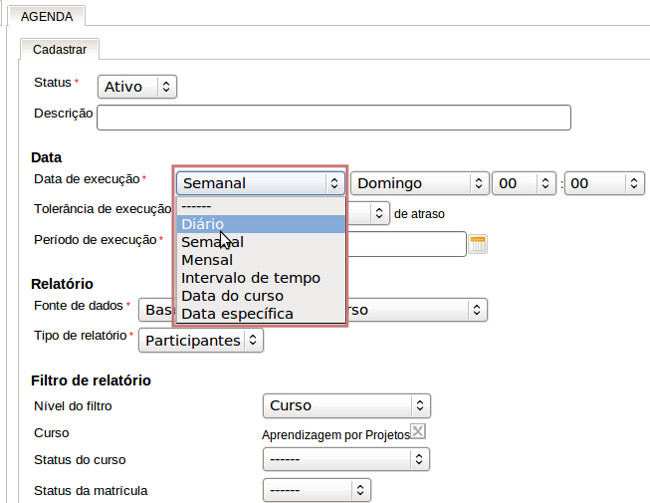
Feito isso, será exibida a caixa de seleção para definir a hora de execução. Essa configuração define que a agenda será executada diariamente na hora definida.
c) Defina a data de filtro do relatório. O relatório deve filtrar os alunos que não acessaram nos últimos 10 dias. Para isso, selecione a opção Definir intervalo de tempo na caixa de seleção da data, como mostra a figura abaixo:

Ao selecionar a opção Definir intervalo de tempo, será exibido o formulário para especificar o tempo, como mostra a figura a seguir:

Configure o formulário com 10 dias. Isso significa que a data de filtro será sempre calculado 10 dias retroativos à data da execução da agenda. Se a agenda for executada no primeiro dia do mês, o filtro será do dia 21 do mês anterior ao dia de execução. Se for no dia 2, o filtro será do dia 22 do mês anterior ao dia de execução e assim sucessivamente.
d) Configure a ação da agenda. Selecione a opção Atualizar status da matrícula, como mostra a figura a seguir:

Após a seleção, será exibida uma nova caixa de seleção para escolher o novo status. Selecione o status Evadido.

c) Clique no botão Salvar para registrar a agenda na base de dados.
Feito isso, será exibida a relação das agendas cadastradas. Para consultar os detalhes do cadastro, basta clicar na link do id, como mostra a figura abaixo.

Ao clicar no link id, serão exibidos os detalhes do cadastro.

Isso é tudo que precisa ser feito para programar uma agenda de atualização de status. Agora o cron da agenda deve estar configurado para processar a agenda automaticamente todos os dias na hora marcada.
Essa configuração possibilita mapear a taxa de evasão nos cursos do Moodle em tempo real, ou seja, durante o processo de execução do curso e não depois. Para isso, é necessário definir os critérios da evasão. Neste exemplo, o critério que foi adotado é a falta de acesso ao curso durante 10 dias. Essa configuração deve ser feita com muita cautela. Se for mal feita, os relatórios podem fornecer informações falsas.
Veja Também
Alteração em Lote do Status da Matrícula no Badiu GMoodle
Alteração Manual do Status da Matrícula no Badiu GMoodle
Status da Matrícula do Moodle Gerenciado no GMoodle
Gerenciamento do Status da Matrícula (Power Point)
Aqui será feita uma demonstração sobre a configuração de alteração automática do status com base no perfil de acesso. Os alunos que não acessaram o curso há 10 dias serão classificados como evadidos. Essa classificação será feita diariamente, através do sistema de agendamento do GMoodle. Então vamos vamos lá. Siga o passo a passo.
1° Passo - Logue no sistema Badiu GMoodle
Acesse o Badiu GMoodle com uma senha que tenha permissão para alterar o status da matrícula. O acesso pode ser feito também do Moodle, através do bloco GMoodle X-Link.
2° Passo – Acesse a lista de cursos
Caso tenha logado diretamente no GMoodle, clique no menu Curso para acessar a lista dos cursos.
Caso tenha feito acesso pelo Moodle através do bloco GMoodle X-Link, não será necessário clicar no menu Curso. Isso porque, ao entrar pelo Moodle, estará diretamente no ambiente de relatório do curso. Neste caso, pule para o 4° passo.
3° Passo – Escolha um curso
Ao acessar a relação dos cursos, escolha um para alterar o status da matrícula dos participantes. Para isso, basta clicar no link do nome do curso.
4° Passo – Filtre o relatório dos participantes sem acesso
Ao entrar no ambiente de relatório do curso, a primeira aba a ser exibida é a da matrícula. Nesta aba, filtre o relatório com a relação dos alunos que não acessaram o curso. Para efetuar isso, siga os seguintes passos:
a) Selecione a opção Sem acesso no filtro do relatório, como mostra a figura a seguir:

b) Selecione o perfil do aluno e clique no ícone pesquisa para efetuar o filtro;
5° Passo – Agendar o relatório filtrado
a) Clique no menu Opções, em seguida, clique no submenu Agendar este relatório:
Feito isso, será aberto o formulário de agendamento com o relatório filtrado já configurado.
b) Altere a data de execução para diária. Para isso, selecione a opção Diário na caixa de seleção.
Feito isso, será exibida a caixa de seleção para definir a hora de execução. Essa configuração define que a agenda será executada diariamente na hora definida.
c) Defina a data de filtro do relatório. O relatório deve filtrar os alunos que não acessaram nos últimos 10 dias. Para isso, selecione a opção Definir intervalo de tempo na caixa de seleção da data, como mostra a figura abaixo:
Ao selecionar a opção Definir intervalo de tempo, será exibido o formulário para especificar o tempo, como mostra a figura a seguir:
Configure o formulário com 10 dias. Isso significa que a data de filtro será sempre calculado 10 dias retroativos à data da execução da agenda. Se a agenda for executada no primeiro dia do mês, o filtro será do dia 21 do mês anterior ao dia de execução. Se for no dia 2, o filtro será do dia 22 do mês anterior ao dia de execução e assim sucessivamente.
d) Configure a ação da agenda. Selecione a opção Atualizar status da matrícula, como mostra a figura a seguir:
Após a seleção, será exibida uma nova caixa de seleção para escolher o novo status. Selecione o status Evadido.
c) Clique no botão Salvar para registrar a agenda na base de dados.
Feito isso, será exibida a relação das agendas cadastradas. Para consultar os detalhes do cadastro, basta clicar na link do id, como mostra a figura abaixo.
Ao clicar no link id, serão exibidos os detalhes do cadastro.
Isso é tudo que precisa ser feito para programar uma agenda de atualização de status. Agora o cron da agenda deve estar configurado para processar a agenda automaticamente todos os dias na hora marcada.
Essa configuração possibilita mapear a taxa de evasão nos cursos do Moodle em tempo real, ou seja, durante o processo de execução do curso e não depois. Para isso, é necessário definir os critérios da evasão. Neste exemplo, o critério que foi adotado é a falta de acesso ao curso durante 10 dias. Essa configuração deve ser feita com muita cautela. Se for mal feita, os relatórios podem fornecer informações falsas.
Veja Também
Alteração em Lote do Status da Matrícula no Badiu GMoodle
Alteração Manual do Status da Matrícula no Badiu GMoodle
Status da Matrícula do Moodle Gerenciado no GMoodle
Gerenciamento do Status da Matrícula (Power Point)
sábado, 19 de novembro de 2011
Alteração em Lote do Status da Matrícula no Badiu GMoodle
Para gerenciar o status da matrícula do Moodle com maior agilidade, foi implementada no Badiu GMoodle a alteração do status em lote no relatório da matrícula. Para explicar como funciona, será feita uma demonstração sobre alteração de status de alunos que não acessaram o ambiente do curso.
Nessa demonstração, vamos entrar no ambiente de relatório de um curso e filtrar todos os alunos que não o acessaram e alterar seus status para desistente. Para efetuar essa configuração, siga os seguintes passos:
1° Passo - Logue no sistema Badiu GMoodle
Acesse o Badiu GMoodle com uma senha que tenha permissão para alterar status da matrícula. O acesso pode ser feito também do Moodle, através do bloco GMoodle X-Link.
2° Passo – Acesse a lista de cursos
Caso tenha logado diretamente no GMoodle, clique no menu Curso para acessar a lista dos cursos.
Nessa demonstração, vamos entrar no ambiente de relatório de um curso e filtrar todos os alunos que não o acessaram e alterar seus status para desistente. Para efetuar essa configuração, siga os seguintes passos:
1° Passo - Logue no sistema Badiu GMoodle
Acesse o Badiu GMoodle com uma senha que tenha permissão para alterar status da matrícula. O acesso pode ser feito também do Moodle, através do bloco GMoodle X-Link.
2° Passo – Acesse a lista de cursos
Caso tenha logado diretamente no GMoodle, clique no menu Curso para acessar a lista dos cursos.

Caso tenha feito acesso pelo Moodle através do bloco GMoodle X-Link, não será necessário clicar no menu Curso. Isso porque, ao entrar pelo Moodle, estará diretamente no ambiente de relatório do curso. Neste caso, pule para o 4° passo.
3° Passo – Escolha um curso
Ao acessar a relação dos cursos, escolha um para alterar o status da matrícula dos participantes. Para isso, basta clicar no link do nome do curso.

4° Passo – Filtre o relatório dos participantes sem acesso
Ao entrar no ambiente de relatório do curso, a primeira aba a ser exibida é a da matrícula. Nesta aba, filtre o relatório com a relação dos alunos que não acessaram o curso. Para efetuar isso, siga os seguintes passos:
a) Selecione a opção sem acesso no filtro do relatório, como mostra a figura a seguir.

b) Clique no ícone pesquisa para efetuar o filtro;

5° Passo – Altere status dos usuários filtrados no relatório
a) Clique no menu Opções, em seguida, clique no submenu Atualizar status da matrícula;

b) Selecione o novo status que deve ser atribuído à relação dos participantes filtrados no relatório;

c) Clique no botão Salvar para processar a alteração do status.

A vantagem da alteração em lote é que você não perde tempo alterando um a um. Aqui vimos como alterar em nível do curso. Esse mesmo procedimento pode ser feito em nível de categoria de curso ou do sistema. Para isso, basta navegar no menu Categoria de Curso ou Matrícula na barra horizontal. Ao acessar o relatório da matrícula, o restante do procedimento é o mesmo.
Veja Também
Alteração Automática do Status da Matrícula no Badiu GMoodle
Alteração Manual do Status da Matrícula no Badiu GMoodle
Status da Matrícula do Moodle Gerenciado no GMoodle
Gerenciamento do Status da Matrícula (Power Point)
quinta-feira, 17 de novembro de 2011
Alteração Manual do Status da Matrícula no Badiu GMoodle
O sistema Badiu GMoodle gerencia o status da matrícula do Moodle. A alteração do status pode ser feita de forma manual ou automática. Neste post, será demonstrado como alterar o status de um participante do curso manualmente.
Para alterar o status da matrícula de um aluno, tutor ou qualquer outro participante de forma manual, siga os seguintes passos:
1° Passo - Logue no sistema Badiu GMoodle
Acesse o Badiu GMoodle com uma senha que tenha permissão para alterar status da matrícula. O acesso pode ser feito também do Moodle, através do bloco GMoodle X-Link.
2° Passo – Acesse a lista de cursos
Caso tenha logado diretamente no GMoodle, clique no menu Curso para acessar a lista dos cursos.
Para alterar o status da matrícula de um aluno, tutor ou qualquer outro participante de forma manual, siga os seguintes passos:
1° Passo - Logue no sistema Badiu GMoodle
Acesse o Badiu GMoodle com uma senha que tenha permissão para alterar status da matrícula. O acesso pode ser feito também do Moodle, através do bloco GMoodle X-Link.
2° Passo – Acesse a lista de cursos
Caso tenha logado diretamente no GMoodle, clique no menu Curso para acessar a lista dos cursos.

Caso tenha feito acesso pelo Moodle através do bloco GMoodle X-Link, não será necessário clicar no menu Curso. Isso porque, ao entrar pelo Moodle, estará diretamente no ambiente de relatório do curso. Neste caso, pule para o 4° passo.
3° Passo – Escolha um curso
Ao acessar a relação dos cursos, escolha um para alterar o status da matrícula dos participantes. Para isso, basta clicar no link do nome do curso.

4° Passo – Altere o status da matrícula
Ao entrar no ambiente de relatório do curso, a primeira aba a ser exibida é a da matrícula. Nesta aba, localize o participante cujo status pretende alterar. Posicione o cursor na coluna de status como mostra a figura abaixo:

Agora clique na linha tracejada na coluna de status. Feito isso, será aberta uma caixa de seleção para selecionar um novo status, como mostra a figura abaixo:

Ao selecionar o novo status, aguarde o processamento finalizar (ícone que sinaliza execução) para garantir que a alteração foi registrada na base de dados. Tente alterar um outro status só após o término do último processamento.
Já deu para notar que é muito simples alterar o status da Matrícula. Esse mesmo procedimento pode ser feito nos relatórios da matrícula em nível de categoria de curso ou do sistema. Para isso, basta navegar no menu Categoria de Curso ou Matrícula na barra horizontal. Ao acessar o relatório da matrícula, basta clicar no campo status para efetuar a alteração.
Veja Também
Alteração Automática do Status da Matrícula no Badiu GMoodle
Alteração em Lote do Status da Matrícula no Badiu GMoodle
Status da Matrícula do Moodle Gerenciado no GMoodle
Gerenciamento do Status da Matrícula (Power Point)
sábado, 24 de setembro de 2011
Status da Matrícula do Moodle Gerenciado no GMoodle
A versão 1.2.1 do GMoodle faz gerenciamento do status da matrícula. Isso soluciona uma grande lacuna da Plataforma Moodle que não faz a categorização da inscrição do aluno.
A inscrição do aluno no curso geralmente é classificada por status. Cada status define a situação do aluno no curso. As classificações mais comuns do status são:
A inscrição do aluno no curso geralmente é classificada por status. Cada status define a situação do aluno no curso. As classificações mais comuns do status são:
- Ativo – Aluno em situação regular
- Desistente – Aluno inscrito que nunca frequentou
- Evadido – Aluno que iniciou o curso e não terminou
- Concluído – Aluno que terminou o curso
Essa classificação é de extrema importância para o processo de avaliação e monitoramento do curso. No sistema Badiu GMoodle, não há a possibilidade de alterar o status da matrícula para desistente ou evadido. A única possibilidade de desativar uma matrícula é efetuar o seu cancelamento, ou seja, excluir da base de dados. Deste modo, não há possibilidade automatizar emissão de relatórios gerenciais sobre status da matricula.
A versão 1.2.1 do Badiu GMoodle soluciona esse problema ao implementar um mecanismo de gerenciamento de status da matrícula das inscrições feitas no Moodle. A instalação padrão do GMoodle vem com a classificação dos seguintes status:
A versão 1.2.1 do Badiu GMoodle soluciona esse problema ao implementar um mecanismo de gerenciamento de status da matrícula das inscrições feitas no Moodle. A instalação padrão do GMoodle vem com a classificação dos seguintes status:
- Ativo – Aluno em situação regular
- Desistente – Aluno inscrito que nunca frequentou
- Evadido – Aluno que iniciou o curso e não terminou
- Concluído – Aluno que terminou o curso
- Cancelado – Aluno cuja inscrição foi excluída da base do Moodle
O GMoodle traz uma configuração padrão para os status Ativo e Cancelado. Ao importar dados da base do Moodle para GMoodle, todas as inscrições no curso são lançadas automaticamente com status ativo. As inscrições canceladas no Moodle após a primeira importação são lançadas com status Cancelado. Essa configuração pode ser customizada.
A alteração do status pode ser processada manualmente ou automaticamente. A alteração manual pode ser ser feita pelo tutor ou qualquer outro operador do sistema com permissão de gerenciar cursos. A alteração automática pode ser configurada no sistema de agendamento. Por exemplo, alterar status para evadidos os alunos que não acessaram o curso nos últimos 5 dias.
A configuração da Menção pode ser atrelada ao status. Ao processar menção, por padrão, GMoodle atribui menção sem rendimento a seguintes status: Cancelado, Evadido e Desistente. Essa configuração pode ser customizada.
A correta configuração do status possibilita emitir relatórios de avaliação do curso durante a fase de oferta de curso e após o encerramento. O relatório de status informa a percentagem de alunos evadidos ou ativos no decorrer do curso. O relatório pode ser extraído em nível de um determinado curso no Moodle ou uma categoria de curso. Ao filtrar por categoria de curso, o sistema informa a quantidade de alunos evadidos ou desistente por curso daquela categoria.
O gerenciamento de status das inscrições do Moodle pelo GMoodle, tornou o GMoodle a ferramenta mais completa para gestão do Moodle.
Veja Também
Gerenciamento do Status da Matrícula (Power Point)
Alteração Manual do Status da Matrícula no Badiu GMoodle
Alteração em Lote do Status da Matrícula no Badiu GMoodle
Alteração Automática do Status da Matrícula no Badiu GMoodle
A alteração do status pode ser processada manualmente ou automaticamente. A alteração manual pode ser ser feita pelo tutor ou qualquer outro operador do sistema com permissão de gerenciar cursos. A alteração automática pode ser configurada no sistema de agendamento. Por exemplo, alterar status para evadidos os alunos que não acessaram o curso nos últimos 5 dias.
A configuração da Menção pode ser atrelada ao status. Ao processar menção, por padrão, GMoodle atribui menção sem rendimento a seguintes status: Cancelado, Evadido e Desistente. Essa configuração pode ser customizada.
A correta configuração do status possibilita emitir relatórios de avaliação do curso durante a fase de oferta de curso e após o encerramento. O relatório de status informa a percentagem de alunos evadidos ou ativos no decorrer do curso. O relatório pode ser extraído em nível de um determinado curso no Moodle ou uma categoria de curso. Ao filtrar por categoria de curso, o sistema informa a quantidade de alunos evadidos ou desistente por curso daquela categoria.
O gerenciamento de status das inscrições do Moodle pelo GMoodle, tornou o GMoodle a ferramenta mais completa para gestão do Moodle.
Veja Também
Gerenciamento do Status da Matrícula (Power Point)
Alteração Manual do Status da Matrícula no Badiu GMoodle
Alteração em Lote do Status da Matrícula no Badiu GMoodle
Alteração Automática do Status da Matrícula no Badiu GMoodle
Assinar:
Postagens (Atom)