domingo, 9 de junho de 2013

Instalação do GMoodle X-Report

    GMoodle X-Report é um plugin de  relatório do Moodle. A sua instalação segue a  mesma regra   que qualquer plugin de relatório administrativo da plataforma Moodle.

Para instalar o Plugin GMoodle X-Report, siga os seguintes passos:

1°   Passo – Download
Faça download GMoodle X-Report  de acordo com a versão do seu Moodle

Para Moodle  1.9
    gmoodle_xreport_moodle19.zip
    gmoodle_xreport_moodle19.tar.gz

Para Moodle 2.0. e 2.1
    gmoodle_xreport_moodle20-21.zip
    gmoodle_xreport_moodle20-21.tar.gz

Para Moodle 2.2 ou superior (2.3 a 2.9 e 3.0 e outros)
    gmoodle_xreport_moodle22u.zip
    gmoodle_xreport_moodle22u.tar.gz


2°   Passo – Descompactar o arquivo
    Descompacte o arquivo que fez download. Feito isso, verifique se os arquivos descompactados foram extraídos dentro da pasta gmoodlexreport. Dentro dessa pasta deve existir os seguintes arquivos e pastas:

  • auth
  • badiulib
  • db
  • img
  • lang
  • lib
  • syncgm
  • badiu_conf.php
  • index.php
  • settings.php
  • version.php

3°   Passo – Instalar pasta/arquivo no Mooodle
     Copie a pasta  gmoodlexreport descompactada no  diretório do seu servidor Moodle onde deve ficar os plugins de relatório administrativo. O diretório varia em função da versão do Moodle. Segue o endereço de instalação de acordo com a versão:

Para Moodle 1.9, 2.0. e 2.1
                MOODLE_DIRETORIO_INSTALACAO/admin/report


Para Moodle 2.2 ou superior (2.3, 2.4, 2.5 e outros)
                MOODLE_DIRETORIO_INSTALACAO/report 

 
    Como já deu para notar, o plugin de relatório administrativo até versão 2.1 ficava na $CFG->wwwroot/admin/report.  Já a partir da versão 2.2 passou a ficar na pasta $CFG->wwwroot/report.

Bem, isso coisa de versionamento do Moodle. O importante é que você precisa colocar a pasta do plugin no lugar certo.


4° Passo – Instalar no sistema
Logue no Moodle como administrador, clique em  Avisos no bloco de administração do site, como mostra a figura abaixo.


O Moodle pode detetar um novo plugin e iniciar a instalação mesmo sem clicar no link avisos.

Feito isso, o plugin  GMoodle X-Report  será automaticamente detectado. Basta clicar no botão Continuar (versão 1.9) ou Atualizar (Versão 2.0)  no final da tela para finalizar a instalação.

5º - Confirmar a Instalação

Para confirma que o plugin foi instalado com sucesso, navegue  no bloco
 Administração do site em Relatório/GMoodle X-Report., como mostra a figura abaixo.


Feito isso, será aberta a página principal  do plugin.

Isso é tudo que precisa ser feito para instalar o GMoodle X-Report no Moodle. Esse plugin, por enquanto só tem a funcionalidade de cadastrar a chave de autenticação do sistema Badiu GMoodle para exportar dados do Moodle para sistema GMoodle.  Na próxima  atualização terá funcionalidades para extração de relatórios.

quinta-feira, 11 de abril de 2013

Relatório de Acesso/Tempo de Acesso num Determinado Horário no Curso do Moodle

No sistema Badiu GMoodle é possível filtrar o relatório de acesso com informação sobre tempo de permanência do aluno em um determinado horário do dia.
   
    Caso você precise saber  quais alunos acessaram o curso do Moodle de 8:00 h   às  10:00 h  e ainda quantos minutos cada aluno permaneceu conectado,  uma das soluções é usar o serviço GMoodle On-Line. O sistema Badiu GMoodle lhe dá esse relatório com poucos cliques e ainda com opção de exportar para formato excel ou PDF.
   
    Segue aqui o passo a passo, mostrando como extrair o relatório de acesso e tempo de acesso.

1° Passo- Acesse sua conta de GMoodle On-Line


2° Passo- Acesse o ambiente de um determinado curso

Para acessar ambiente de um curso, siga as instruções nesse post:
http://gmoodle.blogspot.com.br/2013/02/acessar-ambiente-de-curso-do-moodle-no.html

3° Passo-  Faça filtro  de matrícula
    Na aba matrícula do ambiente do curso, faça os seguintes filtros no formulário de pesquisa:

a) Selecione Aluno no campo perfil. No campo de acesso, selecione opção Com Acesso, como mostra a figura abaixo. 


b) Ao selecionar uma opção no campo de acesso, automaticamente será exibida a opção de filtro de data.  Neste caso, selecione a opção Personalizar no campo data como mostra a figura abaixo.


c) Ao escolher a opção personalizar, será exibido dois campos de data para selecionar data inicial e final.  Definida as datas  no mesmo dia e com intervalo de hora diferente, como mostra a figura abaixo. 


4° Passo-  Processar pesquisa
  Uma vez feito o filtro, clique no ícone de filtro.  Feito isso será exibido o resultado,  como mostra a figura abaixo.


O resultado traz apenas os alunos que acessaram o curso no intervalo de hora definido no filtro. As colunas contornadas em vermelha mostram quantidade acesso, ou seja, de cliques, tempo de permanência e ainda primeiro e último acesso relativo a hora em que foi definida no filtro.

 4° Passo-  Exportar resultado de filtro para excel

Para exportar o relatório filtrado para formato excel, basta navegar em Opções/Exportar/XLS, como mostra a figura abaixo.


Ao exportar, você pode reformatar o relatório, excluindo os campos que não precisam. Clique no link abaixo e veja o relatório exportado no formato excel.
http://www.badiu.net/blogger/gmoodle/reporter_demo/matricula_curso_acesso_tempo_acesso.xls


Esse relatório é muito importante para quem oferece curso presencial com suporte no Moodle. Principalmente quando os alunos são levados para o laboratório, no horário da aula, para realizarem alguma atividade on-line. Com o sistema Badiu GMoodle será possível mapear quais alunos acessaram o curso e quanto tempo permaneceram online no ambiente do Moodle durante o horário de aula.

Bem, já deu para notar que o sistema Badiu GMoodle lhe possibilita extrair relatórios com rapidez e facilidade. Usar o serviço GMoodle On-Line vai lhe trazer muita eficiência na  extração de relatórios do Moodle.

segunda-feira, 11 de março de 2013

Filtrar Relatório de Matrícula do Moodle Por Cidade

    O sistema Badiu GMoodle possibilita extrair lista de  matricula dos alunos no Moodle de uma determinada cidade. Esse relatório mostra como extrair a relação de matrícula dos alunos de uma determinada cidade independentemente dos cursos que estão inscritos.   Para efetuar esse filtro, siga os seguintes passos:

1° Passo- Acesse sua conta de GMoodle On-Line

2° Passo- Crie agrupamento de usuário por cidade

    O agrupamento é uma classificação sistematizada de dados para efeito de filtro de relatório. Para esse tipo de relatório, é necessário fazer uma classificação padronizada de usuário por cidade. Caso ainda não tenha criado por cidade,  siga instruções nesse post:
http://gmoodle.blogspot.com.br/2013/02/criar-agrupamento-de-usuarios-do-moodle.html

3° Passo-  Acesse o relatório geral da matrícula
    O relatório geral da matrícula possibilita extrair dados de todos os cursos e de todos os websites Moodle cadastrados no GMoodle.  Para acessar, clique na opção Matrícula no menu horizontal, como mostra a figura abaixo. 


4° Passo-  Faça filtro no campo agrupamento
    Ao acessar aba matrícula,   por padrão é exibido um formulário simples de filtro como mostra a figura abaixo.


Para efetuar o filtro, siga os seguintes passos:

a) Selecione uma opção de cidade no campo agrupamento como mostra figura acima. O campo agrupamento só será exibido caso exista algum agrupamento.

O agrupamento é estruturado de forma hierárquica. Se escolher o agrupamento superior, o filtro  contempla os agrupamentos filhos.

b) Clique no ícone de pesquisa
 

Feito isso, será retornado a relação dos usuários inscritos no curso que pertencem ao agrupamento selecionado.


Caso tenha ativado a opção de pesquisa avançada, como mostra a figura abaixo, será exibida um formulário com mais campos de pesquisa.


No formulário avançado, o procedimento é o mesmo.  Faça filtro no campo agrupamento de usuário. Como mostra a figura abaixo. 


Feito isso, clique no botão pesquisar. O resultado de filtro vai exibir apenas os usuários  vinculados ao agrupamento selecionado.

Com esse tipo de filtro você consegue visualizar perfil de matrícula por agrupamento seja de cidade ou qualquer outra classificação de usuários. Isso possibilita customizar os relatórios do com base no indicador de classificação. Aproveite o poder do GMoodle para extrair relatórios do Moodle.

quarta-feira, 27 de fevereiro de 2013

Acessar Ambiente de Curso do Moodle no Sistema Badiu GMoodle

Para acessar os relatórios de um determinado curso do Moodle no sistema Badiu GMoodle, siga o seguintes passos:

1° Passo- Acesse sua conta de GMoodle On-Line
       Acesse a conta do GMoodle On-Line pelo link que recebeu quando a sua conta foi criada. Caso o sistema Badiu GMoodle estiver instalado no seu próprio servidor, acesse pelo link do seu servidor.


2° Passo – Acesse a lista de cursos
    Ao efetuar o login, será exibida a página principal do Badiu GMoodle. Após isso, clique  no menu Curso para acessar a lista dos cursos.


3° Passo – Escolha um curso
       Ao acessar a relação dos cursos, escolha o curso que deseja explorar os relatórios.  Para isso, basta clicar no link do nome do curso, com mostra a figura abaixo.


Feito isso, será exibida a tela com detalhes do curso e várias opções de menu para navegação.

Isso é tudo que você precisa fazer para navegar em  um determinado curso do Moodle no ambiente Badiu GMoodle.

segunda-feira, 25 de fevereiro de 2013

Filtrar Relatório de Matrícula do Moodle Por Cidade no Ambiente de Curso

    No sistema Badiu GMoodle é possível filtrar a relação dos alunos inscritos em um determinado curso do Moodle pela cidade.  Para efetuar esse filtro siga os seguintes passos:

1° Passo- Acesse sua conta de GMoodle On-Line

2° Passo- Crie agrupamento de usuário por cidade
    Para criar agrupamento por cidade, siga instruções nesse post:
http://gmoodle.blogspot.com.br/2013/02/criar-agrupamento-de-usuarios-do-moodle.html


3° Passo- Acesse o ambiente de um determinado curso

Para acessar ambiente de um curso, siga as instruções nesse post:
http://gmoodle.blogspot.com.br/2013/02/acessar-ambiente-de-curso-do-moodle-no.html

 
4° Passo-  Faça filtro no campo agrupamento
    Na aba matrícula do ambiente do curso,  por padrão é exibido um formulário simples de filtro como mostra a figura abaixo. 


a) Selecione uma opção de cidade no campo agrupamento como mostra figura acima. O campo agrupamento só será exibido caso exista algum agrupamento.

O agrupamento é estruturado de forma hierárquica. Se escolher o agrupamento superior, o filtro  contempla os agrupamentos filhos.

b) Clique no ícone de pesquisa


Feito isso, será retornado a relação dos usuários inscritos no curso que pertencem ao agrupamento selecionado.


Caso tenha ativado a opção de pesquisa avançada, como mostra a figura abaixo, será exibida um formulário com mais campos de pesquisa. 


No formulário avançado, o procedimento é o mesmo.  Faça filtro no campo agrupamento de usuário, como mostra a figura abaixo. 


Bem, já deu para notar como é simples fazer filtro de matrícula no Moodle por cidade usando o sistema Badiu GMoodle.  Tudo que você precisa fazer é classificar os seus usuários em um determinado agrupamento que pode ser cidade, estado, fixa etária, renda etc. Tendo essa classificação, será possível filtrar dos dodos do Moodle.

sexta-feira, 22 de fevereiro de 2013

Indicadores de Monitoramento de Acesso no Moodle: tempo de acesso, quantidade de acesso e quantidade de visita

    O sistema Badiu GMoodle emite relatórios com cálculo de tempo de acesso, quantidade de acesso e quantidade de visitas dos usuários (aluno, tutor e outros) na Plataforma Moodle. A combinação desses três indicadores oferece informação sobre o perfil de acesso dos alunos, tutores ou qualquer outro usuário do ambiente do Moodle. Além disso, possibilita também monitorar em qual material didático ou atividade do curso ocorreu mais acesso e os alunos permaneceram mais tempo. 

    Para explicar o significado de cada variável, é necessário antes explicar como a Plataforma Moodle faz tratamento de log. Por padrão, o Moodle vem configurado para efetuar registro de log. Essa configuração habilita o sistema para fazer um rastreamento de cada ação dos usuários. Assim, cada clique é registrada na base de dados. Todos os detalhes de navegação  e acesso são registrados. 


    O sistema Badiu GMoodle usa a base de dados de log do Moodle para extrair relatórios com foco mais gerencial. Emite vários tipos de relatórios. Em alguns relatórios há informações sobre:

1)Tempo de acesso
2)Quantidade acesso
3)Quantidade de visita

Tempo de Acesso

    O tempo de acesso é uma medida em escala de tempo que define o tempo de permanecia do usuário no  ambiente do Moodle. É calculado pela diferença de intervalo de tempo de cada clique. Cada clique representa acesso a um recurso/atividade ou material didático. O tempo de permanência numa atividade é calculada pela diferença da data do clique de entrada com o clique de saída. O tempo de entrada é a data registrada ao clicar no link de uma atividade. Já o tempo de saída é a data registrada no clique seguinte.

    O intervalo de tempo dos dois cliques é o tempo e permanência. O processo de navegação começa com o login no Moodle e termina com o logout, ou seja,  quando o usuário sai. A soma de todos os intervalos de tempo sobre a sequência de cliques   indica a quantidade total em hora que o aluno permaneceu no curso, nos tópico do curso e nas atividades do curso. 
   
Quantidade de Acesso
    Quantidade de acesso é a totalidade dos cliques efetuados no sistema Moodle. Representa quantidade de recursos acessados ou a intensidade de navegação, ou seja, a mudança de um link para outro. Enquanto o tempo de acesso calcula o intervalo de um clique para outro, a quantidade de acesso é a soma dos cliques. A combinação desses dois indicares possibilita fazer leitura da interação do aluno com o material didático.

    Quanto maior for o tempo de acesso e quantidade de acesso, podemos interpretar que ocorreu muitos cliques com intervalo de tempo maior entre um clique e outro. O intervalo de tempo é o momento que a tela ficou parada, ou seja, possivelmente o momento da leitura do usuário. Já se o tempo de acesso for muito baixo em relação a quantidade de acesso, podemos interpretar que ocorreu poucos momentos de leitura do usuário. Isso se aplica nos tipos de atividades que o aluno faz online. Não se aplica a  um arquivo que o aluno  faz download para ler offline.

Quantidade de visita
    É considerada uma visita apenas quanto o usuário efetua o login no Moodle. O aluno entrada no Moodle através da autenticação de login e senha. Cada entrada  é computada como uma vista. Quantidade de visita é a totalidade de login efetuada no Moodle. A quantidade de login, uma vez comparada com a quantidade de acesso e tempo de acesso possibilita mapear o perfil do aluno. Se a quantidade de visita for muito próximo a quantidade de acesso, isso significa que praticamente o aluno entrou e saiu. Não chegou a explorar as atividades do curso. 

Níveis Relatórios
    A plataforma Moodle é sistematizado em  vários níveis. No sistema GMoodle, os relatórios são organizados nos seguintes níveis:

Sistema – Nível global do GMoodle. Incorpora todos os ambientes do Moodle cadastrados no GMoodle;

Global - Nível global de um determinado ambiente do Moodle;

Categoria de curso
-  Nível  de categoria de curso de um determinado ambiente do Moodle;

Curso – Ambiente de  curso;

Seção do curso  - Seção ou tópico de curso. Uma seção é composta por um conjunto de recursos ou atividades;

Recurso/Atividades
– Material didático e atividades disponibilizas no ambiente do curso;
Usuário – Representa dados de um usuário cadastrado tanto em um ambiente ou vários ambientes da Plataforma  Moodle;

Matrícula
– Inscrição do usuário no curso. Representa dados de um determinado aluno/tutor em um determinado curso;

O Badiu GMoodle filtra relatórios de acesso e tempo de acesso em cada um desses níveis. O relatório de visita é computado apenas nos níveis do sistema e global. Para efeito de ilustração, segue os relatórios que podem ser extraídos do GMoodle e que fornecem informações do tempo de acesso e quantidade de acesso em diferentes níveis.

1-Relação de Websites Moodle Cadastrados no GMoodle
Nível: global


Esse relatório exibe a quantidade de visita e de acesso de cada plataforma Moodle cadastrado no GMoodle. 

2- Gráfico de acesso de  um ambiente Moodle

Nível: global  

 
Esse gráfico exibe o fluxo de acesso e visita mensal. A linha azul representa quantidade de visita e a vermelha, a quantidade de acesso. Quanto mais distante a linha vermelha estiver em relação a azul, significa que os alunos/usuários navegaram bastante (deram muitos cliques)  a cada vez que visitaram (logaram) o ambiente Moodle.

Esse relatório pode ser extraído em todos os outros níveis. A informação sobre quantidade de visita é uma informação que é registrado apenas no nível do sistema ou global.


3 - Relatório do do curso
Nível: curso


No painel de informações de curso, há dados sobre quantidade de acesso e tempo de acesso como mostra a figura acima contornada em vermelho.


4 - Seção/tópicos do curso
Nível: curso


Esse relatório mostra quantidade de acesso e tempo de acesso de cada tópico ou seção do ambiente de um curso.

5  - Atividade do curso

Nível: curso


Esse relatório mostra quantidade de acesso e tempo de acesso de cada recuso ou atividade existente dentro do ambiente de um curso.

6  - Lista de matrícula
Nível: curso


Esse relatório mostra quantidade de acesso e tempo de acesso de cada participante (alunos, tutores e outros) matriculado em um curso. Esse mesmo relatório pode ser extraído em nível da categoria de curso.


7  - Relatório de Matrícula – Filtro  dados da matrícula de um determinado participante

Nível: Matrícula


Esse relatório traz todas as informações de um participante de um determinado curso. Pode ser aluno, tutor ou outro perfil de matrícula. Como mostra a figura acima, a aba Recurso/Atividade exibe o tempo de acesos e quantidade de acesso do aluno em cada atividades disponibilizado no ambiente do curso. A aba seção exibe o mesmo relatórios sobre cada tópico do curso.


8 - Log de acesso da matrícula – de uma aluno no ambiente de um curso

Nível: matrícula


Esse relatório mostra o log de acesso de um determinado participante do curso. Para cada registro de log, há informação sobre tempo de permanência, como mostra a coluna destacada em vermelho.

A combinação dos  três indicadores: quantidade de visita, tempo de acesso e quantidade de acesso possibilita mapear e monitorar a participação do aluno no curso.  Possibilita identificar quais atividades os alunos deram mais importância. Esses indicadores devem ser avaliados em conjunto e não de forma isolada. Devem ser confrontadas e analisadas com outros indicadores como nota do aluno nas atividades e metodologia do curso e  processo avaliativo.

    Por exemplo, se os alunos tiveram nota baixa numa atividade e  tempo de acesso e quantidade de acesso forem elevados em comparação com as outras atividades,  podemos levantar a hipótese que os alunos estão com dificuldade para entender o conteúdo da atividade. Já tendo nota baixa,  tempo de acesos e quantidade de acesos baixo em comparação com as outras atividades, é sinal que possivelmente os alunos não deram tanta importância ou não tiveram tempo para apreciar o material didático.

    Bem, o sistema GMoodle fornece indicadores quantitativos de análise sobre a participação dos alunos no ambiente Moodle. Esses indicadores servem de auxilio para fazer uma análise quantitativa do curso e também qualitativa quando forem associados a outros variáveis tais como perfil dos sujeitos de aprendizagem, tutoria, natureza do material didático, contexto de ensino/aprendizagem, metodologia do curso etc.   

    Aproveite a ferramente GMoodle para monitorar o desempenho nos cursos do Moodle. Mais indicadores de análise serão implementadas. Dê sua sugestão para ampliar ainda mais a potencialidade dessa ferramenta.

quarta-feira, 20 de fevereiro de 2013

Criar agrupamento de usuários do Moodle por cidade

     No sistema Badiu GMoodle você pode padronizar dados através do agrupamento. Neste post vamos demonstrar como classificar usuários cadastrados no Moodle por cidade.
   

 O agrupamento é um recurso genérico. A sua função é padronizar dados para efeito de filtro de relatório. Não deve ser confundido com o recurso agrupamento do Moodle que é uma classificação de grupos.
    

Vamos seguir os passos para criar agrupamento de usuário por cidade.

1° Passo - Acesse sua conta do GMoodle On-Line

 
2° Passo - Acesse o menu Agrupamento

Navegue no menu  Opções/ Agrupamento


3° Passo  - Adicionar novo Agrupamento
Como mostra a figura abaixo, nenhum agrupamento foi criado ainda. Para  criar um novo agrupamento, clique no botão Cadastrar Novo


4° Passo – Criar agrupamento pai
   Vamos criar o primeiro agrupamento como agrupamento pai denominado Cidade. Preencha o formulário como mostra  a figura abaixo.


Escolha a opção Usuário no campo tipo.  Como mostra a figura acima, o agrupamento pode ser de categoria de curso, curso e usuário. No nosso caso vai ser do tipo usuário.

Clique botão Salvar ou Salvar e Fechar para processar o cadastro. A primeira opção salva os dados e limpa o formulário para receber novo cadastro. A segunda   já salva os dados e fecha o formulário.  Criamos agrupamento Cidade como  raiz, ou seja, o agrupamento pai para os demais agrupamento. O nome das cidades devem ficar dentro desse agrupamento.

5° Passo – Criar agrupamento filho com nome das cidades

 
a) Uma vez criado o agrupamento raiz, vamos criar os sub agrupamentos com nome de cada cidade. Para isso, clique no botão Cadastrar Novo como mostra a figura abaixo.


Caso no 4° passo você  tenha clicado no botão Salvar, não será necessário clicar no botão Cadastrar Novo uma vez que o formulário de cadastrado ficará aberto para receber novo cadastrado.

b) Efetue o cadastro da cidade Rio de Janeiro como mostra a figura abaixo.


No campo Agrupamento Pai, selecione a opção Cidade, o agrupamento raiz cadastrado no 4° passo. Qualquer agrupamento pode ser considerado agrupamento pai. No campo tipo, selecione a opção Usuário. Feito isso, clique no botão Salvar ou Salvar e Fechar.

c) Repita os procedimentos a) e b) para efetuar cadastro das outras cidades. Neste exemplo cadastramos mais duas cidades: São Paulo e Salvador.

5° Passo – Adicionar usuários ao agrupamento
 Agora que já criamos os agrupamentos, vamos adicionar os usuários a cada agrupamento.

a) Vamos vincular os usuários à cidade de Rio de Janeiro.  Para isso, clique no link Rio de Janeiro como mostra a figura abaixo.


Feito isso, será exibido o detalhe de agrupamento da cidade  Rio de Janeiro.

b) No detalhe de agrupamento, como mostra a figura abaixo, ainda nenhum usuário foi vinculado. Para adicionar, clica no botão Cadastrar Novo, como mostra a figura abaixo. 


c)Selecione os usuários a serem vinculados à Cidade do Rio de Janeiro marcando a caixa de seleção, como mostra a figura abaixo.


Após selecionar, clique no botão Adicionar ou Adicionar e Fechar. A primeira opção salva os dados e limpa o formulário. A segunda   já salva os dados e fecha o formulário.  Ao clicar no botão Adicionar e Fechar será listada a relação de usuários selecionados, como mostra figura abaixo.


 d) Para voltar à lista de agrupamento para selecionar outra cidade, clique no botão Voltar.

Ao clicar no botão voltar será exibida a relação dos agrupamentos com dados atualizados. Como mostra a figura abaixo, a cidade Rio de Janeiro tem 4 usuários cadastrados.


e) Para cadastrar usuários nas outras cidades, repita os mesmos procedimentos do item a) a d).  


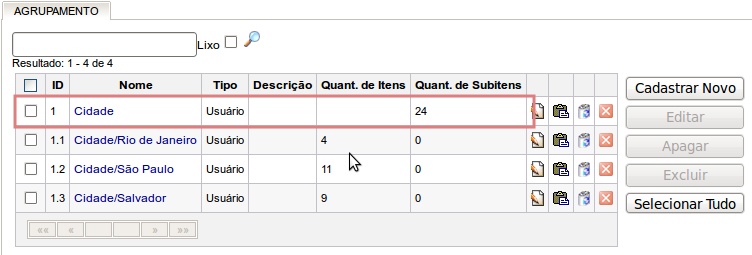
Neste exemplo, vinculamos 4 usuários no agrumamento Rio de Janeiro, 11 em São Paulo e 9 em Salvador como mostra a coluna Quant. de itens. A coluna Quant. de Subitens mostra a quantidade de itens cadastrado nos agrupamentos filhos. Sendo assim, o agrupamento pai Cidade tem ao  todo 24 usuários vinculados como mostra a figura abaixo.  


O valor 24 é  a soma de todos os usuários cadastrados nos agrupamentos   filhos.
   

    Neste exemplo vimos como criar agrumamento de usuários por cidade. O mesmo procedimento pode ser adotado para criar agrupamento de curso e também da categoria do curso. 


    O agrumamento serve como um filtro de pesquisa. É uma classificação padronizada de dados não só para  filtrar relatório como também para agrupar dados do relatório. Essa funcionalidade possibilita ao GMoodle customizar  vários tipos de relatório, superando assim as limitações do Moodle no que tange ao relatório.